
Dizüstü bilgisayarınızda VGA bağlantı noktası olmadığı için dizüstü bilgisayarınızı bir projektöre bağlamaktan bıktınız mı? Yalnız değilsin! Teknolojinin ilerlemesiyle birlikte birçok modern dizüstü bilgisayar, bir projektöre bağlanmayı büyük bir baş ağrısına dönüştürebilen VGA bağlantı noktası olmadan tasarlanmıştır. Ancak korkmayın, keşfedebileceğiniz birkaç alternatif seçenek var. Bu makalede, dizüstü bilgisayarınızı VGA bağlantı noktası olmayan bir projektöre bağlamanın en iyi yollarından bazılarına göz atacağız. HDMI, USB Type-C ve kablosuz seçenekleri dahil olmak üzere çeşitli bağlantı yöntemlerini ele alacağız. Bu nedenle, dizüstü bilgisayarınızı bir projektöre bağlamak için sorunsuz bir çözüm arıyorsanız, okumaya devam edin!
Projektörü VGA Bağlantı Noktası Olmadan Dizüstü Bilgisayara Nasıl Bağlarım?
Dizüstü bilgisayarınızda VGA bağlantı noktası olmadığı için dizüstü bilgisayarınızı bir projektöre bağlamakta zorlanıyor musunuz? Yalnız değilsin! Teknolojinin ilerlemesiyle birlikte birçok modern dizüstü bilgisayar, bir projektöre bağlanmayı büyük bir baş ağrısına dönüştürebilen VGA bağlantı noktası olmadan tasarlanmıştır. Ancak korkmayın, keşfedebileceğiniz birkaç alternatif seçenek var. Bu makalede, dizüstü bilgisayarınızı VGA bağlantı noktası olmayan bir projektöre bağlamanın en iyi yollarından bazılarına göz atacağız. HDMI, USB Type-C ve kablosuz seçenekleri dahil olmak üzere çeşitli bağlantı yöntemlerini ele alacağız. Bu nedenle, dizüstü bilgisayarınızı bir projektöre bağlamak için sorunsuz bir çözüm arıyorsanız, okumaya devam edin!
VGA’yı ve sınırlamalarını anlama
Alternatif bağlantı yöntemlerine dalmadan önce, VGA’yı ve sınırlamalarını anlamak önemlidir. Video Grafik Dizisi anlamına gelen VGA, video sinyallerini iletmek için kullanılan bir analog sinyaldir. Onlarca yıldır bilgisayarları monitörlere ve projektörlere bağlamak için standart olmuştur. Ancak VGA’nın, HDMI ve DisplayPort gibi dijital sinyallere kıyasla daha düşük çözünürlük ve düşük görüntü kalitesi gibi sınırlamaları vardır. Ek olarak, VGA kabloları hacimlidir ve kurulumu zahmetli olabilir.
Dizüstü bilgisayarınızı bir projektöre bağlamak için alternatif seçenekler
Neyse ki, dizüstü bilgisayarınızı VGA bağlantı noktası olmayan bir projektöre bağlamak için birkaç alternatif seçenek var. En popüler seçenekler HDMI, USB Type-C ve kablosuz bağlantılar.
Dizüstü bilgisayarınızı bir projektöre bağlamak için HDMI kullanma
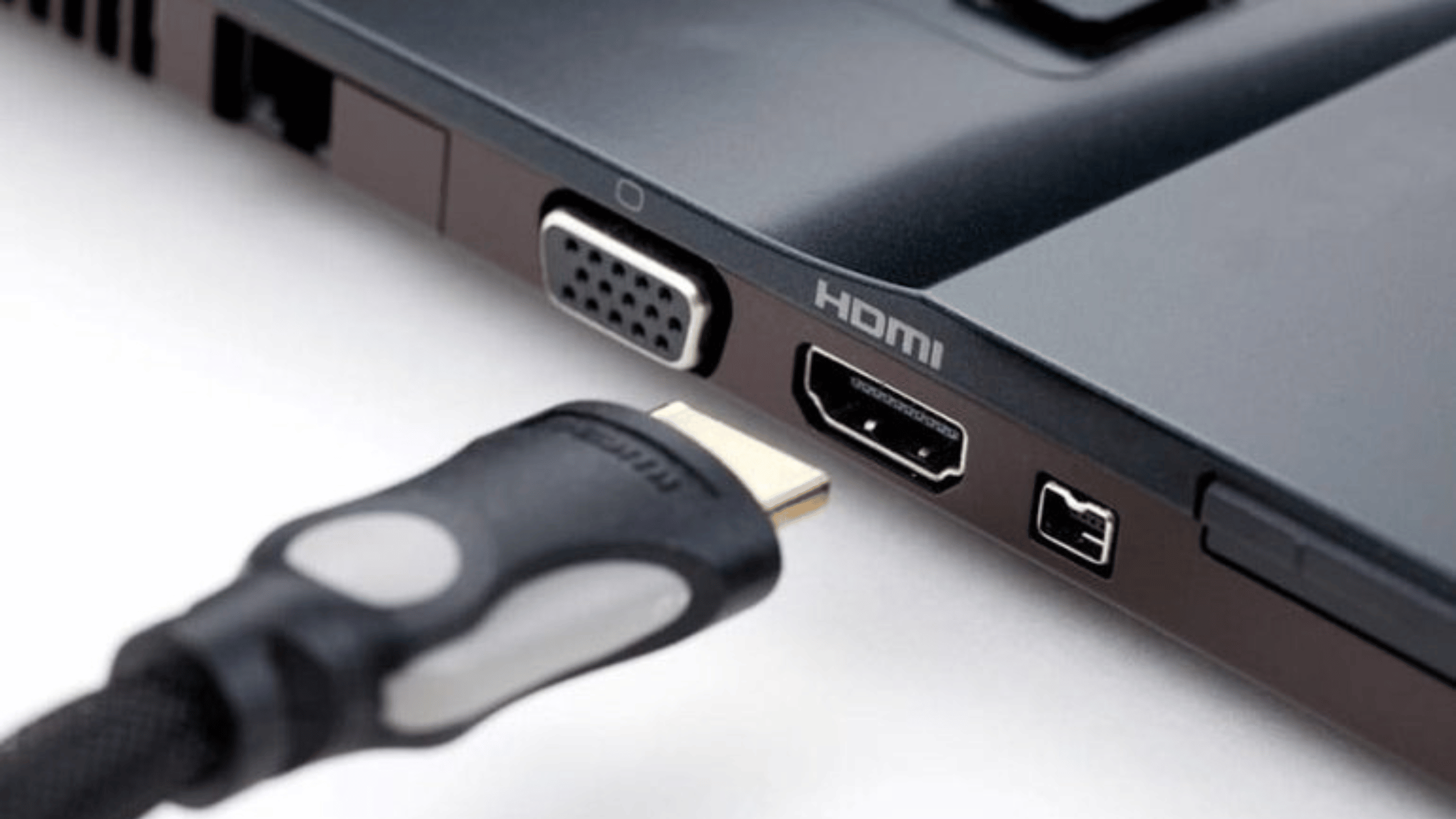
Yüksek Çözünürlüklü Multimedya Arayüzü anlamına gelen HDMI, yüksek kaliteli video ve ses sinyallerini iletmek için kullanılan bir dijital sinyaldir. Çoğu modern dizüstü bilgisayar, bir projektöre bağlanmayı kolaylaştıran bir HDMI bağlantı noktasına sahiptir. Dizüstü bilgisayarınızı HDMI kullanarak bir projektöre bağlamak için şu adımları izleyin:
- Dizüstü bilgisayarınızın ve projektörünüzün her ikisinin de birer HDMI bağlantı noktasına sahip olduğundan emin olun.
- HDMI kablosunun bir ucunu dizüstü bilgisayarınızın HDMI bağlantı noktasına, diğer ucunu da projektörün HDMI bağlantı noktasına bağlayın.
- Dizüstü bilgisayarınızı ve projektörünüzü açın.
- Uzaktan kumandayı veya menü düğmelerini kullanarak projektörünüzdeki HDMI girişini seçin.
- Dizüstü bilgisayarınızın ekranı şimdi projektörde görüntülenmelidir.
Dizüstü bilgisayarınızı bir projektöre bağlamak için USB Type-C kullanma
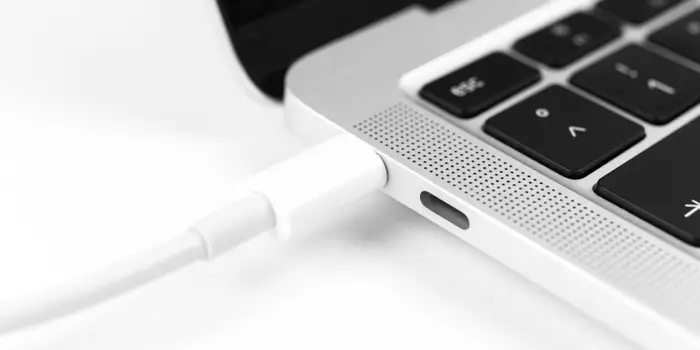
USB-C olarak da bilinen USB Type-C, video ve ses çıkışı da dahil olmak üzere birden çok işlevi destekleyen daha yeni bir USB konektörü türüdür. MacBook Pro ve Dell XPS gibi birçok modern dizüstü bilgisayarda video çıkışını destekleyen USB-C bağlantı noktaları bulunur. Dizüstü bilgisayarınızı USB Type-C kullanarak bir projektöre bağlamak için şu adımları izleyin:
- Dizüstü bilgisayarınızın ve projektörünüzün USB Type-C video çıkışını desteklediğinden emin olun.
- USB-C kablosunun bir ucunu dizüstü bilgisayarınızın USB-C bağlantı noktasına, diğer ucunu da projektörün USB-C bağlantı noktasına bağlayın.
- Dizüstü bilgisayarınızı ve projektörünüzü açın.
- Uzaktan kumandayı veya menü düğmelerini kullanarak projektörünüzdeki USB-C girişini seçin.
- Dizüstü bilgisayarınızın ekranı şimdi projektörde görüntülenmelidir.
Dizüstü bilgisayarınızı bir projektöre bağlamak için kablosuz seçenekler
Dizüstü bilgisayarları projektörlere bağlamak için kablosuz bağlantılar giderek daha popüler hale geliyor. Wi-Fi, Bluetooth ve Miracast dahil olmak üzere çeşitli kablosuz seçenekler mevcuttur. Dizüstü bilgisayarınızı bir projektöre kablosuz olarak bağlamak için şu adımları izleyin:
- Dizüstü bilgisayarınızın ve projektörünüzün kablosuz bağlantıları desteklediğinden emin olun.
- Dizüstü bilgisayarınızı ve projektörünüzü aynı Wi-Fi ağına bağlayın.
- Dizüstü bilgisayarınızda Ayarlar uygulamasına gidin ve “Cihazlar” veya “Bluetooth ve diğer cihazlar”ı seçin.
- “Bluetooth veya başka cihaz ekle”yi seçin ve “Kablosuz ekran veya yuva”yı seçin.
- Dizüstü bilgisayarınız şimdi kullanılabilir kablosuz ekranları aramalıdır.
- Mevcut ekranlar listesinden projektörünüzü seçin.
- Dizüstü bilgisayarınızın ekranı şimdi projektörde görüntülenmelidir.
Yaygın bağlantı sorunlarını giderme
Bazen en iyi bağlantı yöntemleriyle bile bağlantı sorunları yaşayabilirsiniz. İşte bazı yaygın sorunlar ve çözümleri:
- Projektörde görüntü yok: Dizüstü bilgisayarınızın ve projektörün açık olduğundan ve düzgün şekilde bağlandığından emin olun. Uzaktan kumandayı veya menü düğmelerini kullanarak projektörünüzde doğru girişi seçmeyi deneyin.
- Düşük görüntü kalitesi: Projektörünüz için doğru çözünürlüğü ve yenileme hızını sağladığından emin olmak için dizüstü bilgisayarınızın ekran ayarlarını kontrol edin.
- Ses çalışmıyor: Dizüstü bilgisayarınızın ses çıkışının, projektörün hoparlörleri gibi doğru aygıta ayarlandığından emin olun.
Dizüstü bilgisayar-projektör bağlantınızı optimize etmek için ipuçları
Dizüstü bilgisayar projektör bağlantınızdan en iyi şekilde yararlanmanıza yardımcı olacak bazı ipuçlarını burada bulabilirsiniz:
- En iyi görüntü ve ses kalitesi için yüksek kaliteli bir HDMI veya USB-C kablosu kullanın.
- Dizüstü bilgisayarınızın ekran ayarlarının projektörünüzün çözünürlüğüne ve yenileme hızına göre optimize edildiğinden emin olun.
- Dizüstü bilgisayarınızın sesini projektörün hoparlörlerine bağlamak istiyorsanız ayrı bir ses kablosu kullanın.
- Sinyal kaybını veya paraziti önlemek için dizüstü bilgisayarınızı ve projektörünüzü birbirine yakın tutun.
- Cep telefonları veya diğer kablosuz cihazlar gibi parazite neden olabilecek diğer elektronik cihazları kapatın.
Sonuç ve son düşünceler
Dizüstü bilgisayarınızı VGA bağlantı noktası olmayan bir projektöre bağlamak ilk başta gözünüzü korkutabilir, ancak birkaç alternatif seçenek mevcuttur. HDMI, USB Type-C ve kablosuz bağlantıların tümü, yüksek kaliteli video ve ses çıkışı sağlar. Bu makalede belirtilen adımları izleyerek dizüstü bilgisayarınızı bir projektöre kolaylıkla bağlayabilmeniz gerekir. Herhangi bir bağlantı sorunuyla karşılaşırsanız, çözümler için sorun giderme bölümüne bakın. Biraz sabır ve doğru ekipmanla dizüstü bilgisayarınız ve projektörünüzle sorunsuz sunumların ve film gecelerinin tadını çıkarabilirsiniz.

0 Comments