
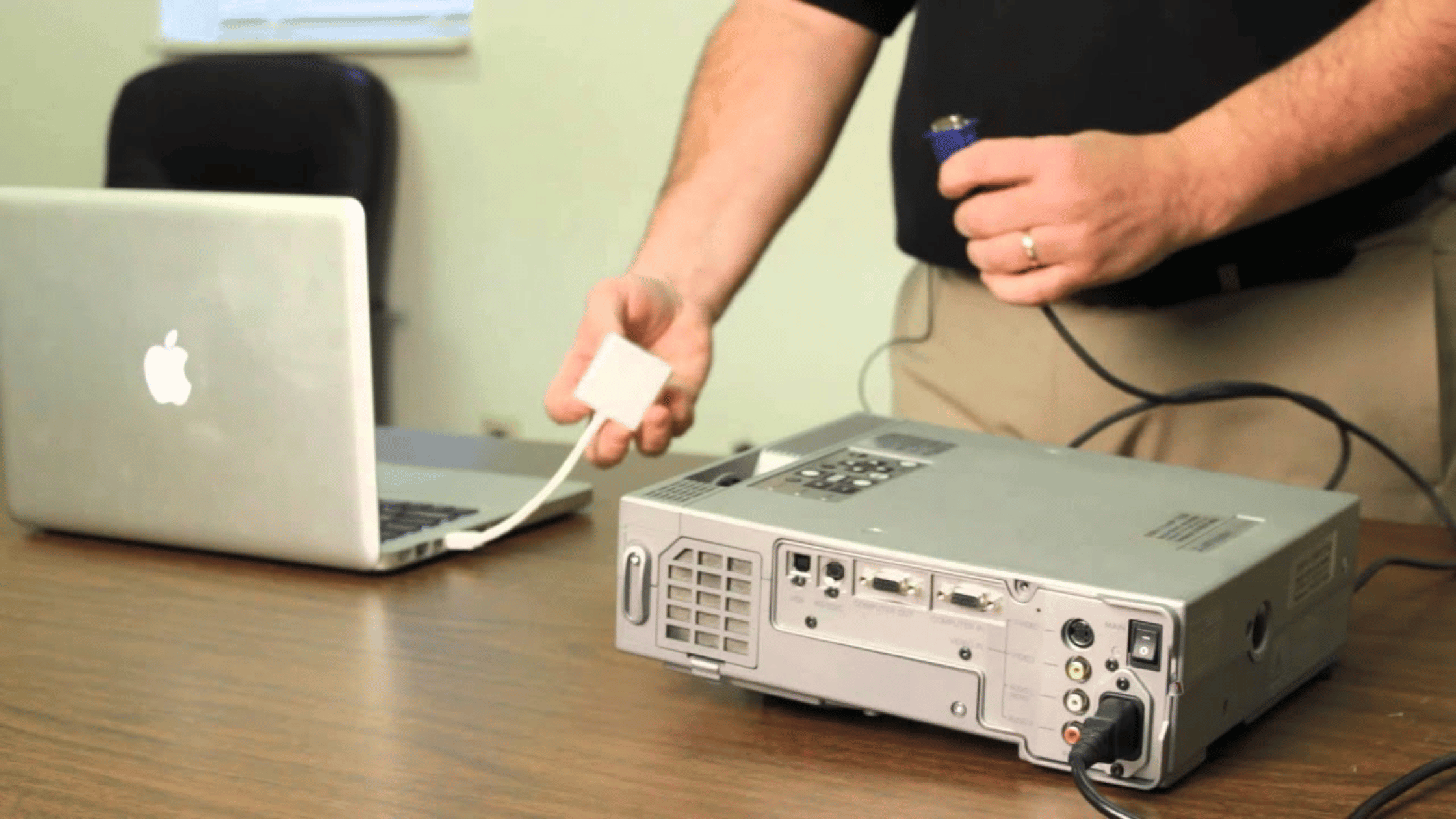
Bir Mac kullanıcısıysanız ve yakın zamanda bir projektör aldıysanız, ikisini nasıl bağlayacağınızı merak ediyor olabilirsiniz. Mac ile projektör kullanmak sandığınız kadar karmaşık değil ama biraz kurulum gerektiriyor. Mac’inizi ister bir iş sunumu için, ister arkadaşlarınızla bir film gecesi için kullanıyor olun, projektörünüzü çalışır duruma getirmek çok önemlidir. Bu makalede, bir sonraki büyük projenize veya film maratonunuza başlayabilmeniz için Mac’inize bir projektör bağlamak için gereken adımları size göstereceğiz. Farklı konektör türlerini anlamaktan doğru görüntü modunu seçmeye kadar, Mac ile projektör kullanmak için bilmeniz gereken her şeyi ele alacağız. Öyleyse patlamış mısırınızı alın ve Mac’inizden ve projektör kurulumunuzdan en iyi şekilde nasıl yararlanacağınızı öğrenmeye hazırlanın!
Farklı Bağlayıcı Türlerini Anlamak
Mac’inizi bir projektöre bağlama adımlarına geçmeden önce, mevcut olan farklı konektör türlerini anlamak önemlidir. Projektörlerle çalışırken karşılaşacağınız üç ana konektör türü vardır: VGA, DVI ve HDMI.
VGA en yaygın konektördür ve genellikle eski projektörlerde bulunur. Video sinyallerini düşük çözünürlükte ileten bir analog konektördür.
DVI, yüksek çözünürlüklü video sinyallerini ileten bir dijital konektördür. Genellikle yeni projektörlerde ve monitörlerde bulunur.
HDMI, hem yüksek tanımlı video hem de ses sinyallerini ileten en gelişmiş konektördür. Daha yeni projektörlerde ve çoğu modern televizyonda bulunur.
Bir konektör seçerken, hem Mac’inizle hem de projektörünüzle uyumlu olduğundan emin olmanız önemlidir. Bazı projektörlerin birden çok konektörü olabilir, bu nedenle hangisinin ihtiyaçlarınıza en uygun olduğunu kontrol etmeniz önemlidir.
Kurulumunuz için Doğru Kabloyu Seçme

İhtiyacınız olan konektör türünü belirledikten sonra, Mac’inizi projektöre bağlayacak kabloyu seçme zamanı. VGA, DVI ve HDMI dahil olmak üzere birkaç farklı kablo türü mevcuttur.
Projektörünüzde bir VGA konektörü varsa, onu Mac’inize bağlamak için bir VGA kablosuna ihtiyacınız olacaktır. Projektörünüzde bir DVI veya HDMI konektörü varsa, sırasıyla bir DVI veya HDMI kablosuna ihtiyacınız olacaktır.
Tüm Mac’lerin aynı türde konektöre sahip olmadığına dikkat etmek önemlidir. Bazı Mac’lerde yerleşik bir VGA bağlantı noktası bulunurken bazılarında DVI veya HDMI bağlantı noktası bulunur. Mac’inizde doğru bağlantı noktası yoksa onu projektöre bağlamak için bir adaptör satın almanız gerekir.
Mac’inizi Projektöre Bağlama
Doğru kablo ve adaptöre sahip olduğunuzda (gerekirse), Mac’inizi projektöre bağlamanın zamanı geldi. Mac’inizi bir projektöre bağlamak için şu adımları izleyin:
- Projektörü açın.
- Kabloyu Mac’inize ve projektördeki uygun bağlantı noktasına bağlayın.
- Mac’inizde Apple menüsüne tıklayın ve “Sistem Tercihleri”ni seçin.
- “Ekranlar” üzerine tıklayın.
- “Görüntüleri Algıla”ya tıklayın.
Mac’iniz şimdi projektöre bağlı olmalı ve ekran projektör ekranında görünmelidir.
Ekran Modunu Ayarlama

Mac’iniz projektöre bağlandıktan sonra, görüntüleme modunu ayarlamanız gerekir. Yansıtma ve genişletilmiş masaüstü dahil olmak üzere birkaç farklı görüntüleme modu vardır.
Yansıtma modu, aynı görüntüyü hem Mac’inizde hem de projektörde görüntülerken genişletilmiş masaüstü modu, projektörü ikinci bir ekran olarak kullanmanızı sağlar.
Görüntü modunu ayarlamak için şu adımları izleyin:
- Apple menüsüne tıklayın ve “Sistem Tercihleri”ni seçin.
- “Ekranlar” üzerine tıklayın.
- “Düzenleme” sekmesine tıklayın.
- Yansıtma modunu etkinleştirmek için “Ekranları Yansıt” öğesini seçin veya genişletilmiş masaüstü modunu etkinleştirmek için seçimini kaldırın.
Çözünürlüğü ve En Boy Oranını Ayarlama

Görüntü modunu ayarladıktan sonra, görüntünün projektör ekranında düzgün şekilde görüntülendiğinden emin olmak için çözünürlüğü ve en boy oranını ayarlamanız gerekebilir.
Çözünürlüğü ve en boy oranını ayarlamak için şu adımları izleyin:
- Apple menüsüne tıklayın ve “Sistem Tercihleri”ni seçin.
- “Ekranlar” üzerine tıklayın.
- “Ekran” sekmesine tıklayın.
- Projektörünüz için uygun çözünürlüğü ve en boy oranını seçin.
Sık Karşılaşılan Sorunları Gidermek İçin İpuçları
Tüm çabalarınıza rağmen, Mac’inizi bir projektörle kullanırken bazı yaygın sorunlarla karşılaşabilirsiniz. İşte bu sorunları gidermek için bazı ipuçları:
- Projektör ekranındaki görüntü bulanık veya bozuksa, projektörde odak ve yastık düzeltmesini ayarlayın.
- Projektör ekranındaki görüntü çok parlak veya çok karanlıksa, projektördeki parlaklık ve kontrast ayarlarını yapın.
- Projektör ekranındaki görüntü düzgün şekilde ortalanmamış veya hizalanmamışsa, görüntüyü ayarlamak için projektör kontrollerini kullanın.
Mac’inizi Sunumlar İçin Bir Projektörle Kullanma

Mac’inizi iş sunumları için bir projektörle birlikte kullanıyorsanız sunumunuzu daha etkili hale getirmek için kullanabileceğiniz birkaç ipucu vardır:
- Slaytlarınızı ilerletmek için bir uzaktan kumanda kullanın.
- Slaytlarınızdaki önemli noktaları vurgulamak için bir lazer işaretçi kullanın.
- Yüksek çözünürlüğe ve parlaklığa sahip yüksek kaliteli bir projektör kullanın.
- Kurulum konusunda rahat olduğunuzdan emin olmak için sunumunuzu önceden uygulayın.
Mac’inizi Eğlence Amaçlı Bir Projektörle Kullanma
Mac’inizi bir projektörle film izlemek veya oyun oynamak gibi eğlence amacıyla kullanıyorsanız, deneyiminizi geliştirmek için kullanabileceğiniz birkaç ipucu vardır:
- Yüksek çözünürlüğe ve parlaklığa sahip yüksek kaliteli bir projektör kullanın.
- Daha iyi ses kalitesi için harici hoparlörler kullanın.
- Projektörü ikinci bir ekran olarak kullanmak için ekran modunu genişletilmiş masaüstü moduna ayarlayın.
- Mac’inizi uzaktan kontrol etmek için kablosuz bir klavye ve fare kullanın.
Mac Modelleriyle Projektör Uyumluluğu
Tüm projektörler tüm Mac modelleriyle uyumlu değildir. Bir projektör satın almadan önce Mac modelinizle uyumluluğunu kontrol etmeniz önemlidir.
Genel olarak, daha yeni Mac modelleri daha yeni projektörlerle daha uyumluyken, daha eski Mac modelleri daha eski projektörlerle daha uyumludur.
Sonuç ve Ek Kaynaklar
Mac ile projektör kullanmak ilk başta biraz göz korkutucu olabilir, ancak sunumlarınızı ve eğlence deneyimlerinizi geliştirmenin harika bir yoludur. Farklı konektör türlerini anlayarak, doğru kabloyu seçerek ve görüntü modunu ayarlayarak Mac’inizi kolayca bir projektöre bağlayabilirsiniz.
Herhangi bir sorunla karşılaşırsanız endişelenmeyin. Bu makalede verilen ipuçları ve sorun giderme önerileriyle, ortaya çıkan sorunları hızlı ve kolay bir şekilde çözebileceksiniz.
Mac ile projektör kullanma hakkında ek kaynaklar için Apple Destek web sitesine bakın veya projektörünüzün kullanım kılavuzuna bakın. Biraz pratik ve sabırla, Mac’inizi bir projektörle kısa sürede kullanma konusunda profesyonel olacaksınız!

0 Comments